Intuit
Importer des fichiers IGRF de QuickBooks en ligne Comptable à l’aide de Dossiers de travail
by Intuit• Dernière mise à jour : 13 novembre 2025
Voici les renseignements à ce sujet sur la façon d’importer des fichiers IGRF de QuickBooks en ligne Comptable à l’aide de Dossiers de travail.
| ‣ Accéder aux dossiers de travail |
| ‣ Importer le fichier IGRF de ProFile |
| ‣ Imprimer à partir de Dossiers de travail |
Accéder aux dossiers de travail
- Connectez-vous à votre compte QuickBooks en ligne Comptable.
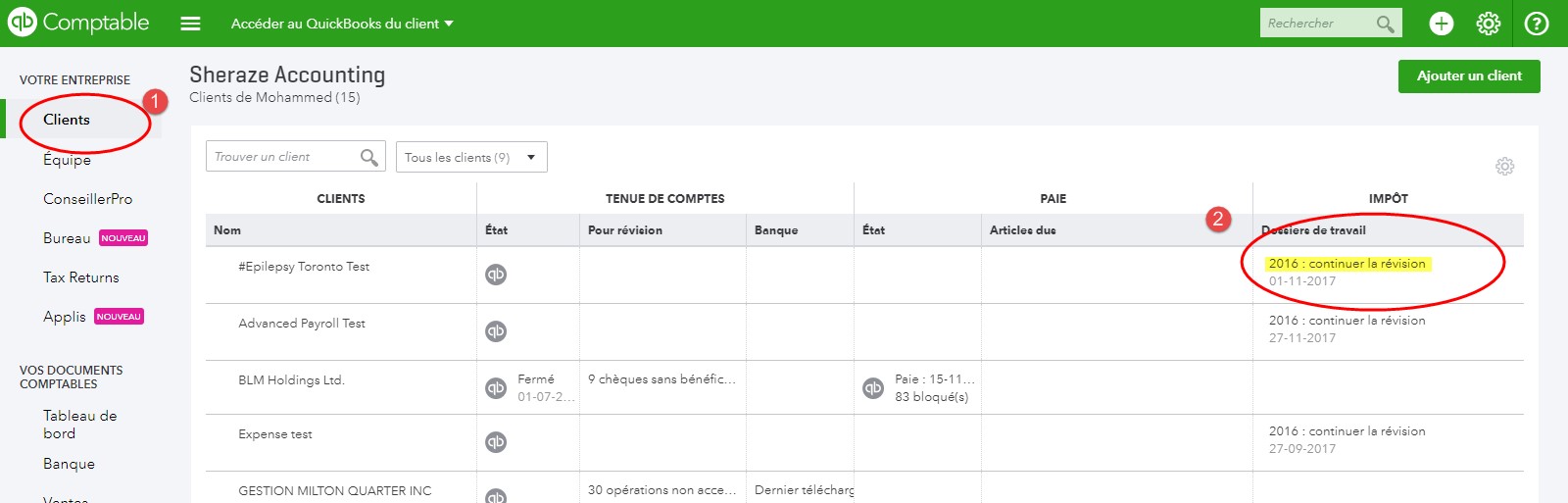
- Sélectionnez les documents comptables de votre client dans le menu Aller à du client de QuickBooks .
- Sélectionnez l’icône de la boîte à outils dans la barre de menu supérieure, puis sélectionnez l’option Dossiers de travail .
- Sélectionnez l’année d’imposition applicable à l’exportation.
- Sélectionnez l’option Mappage fiscal .
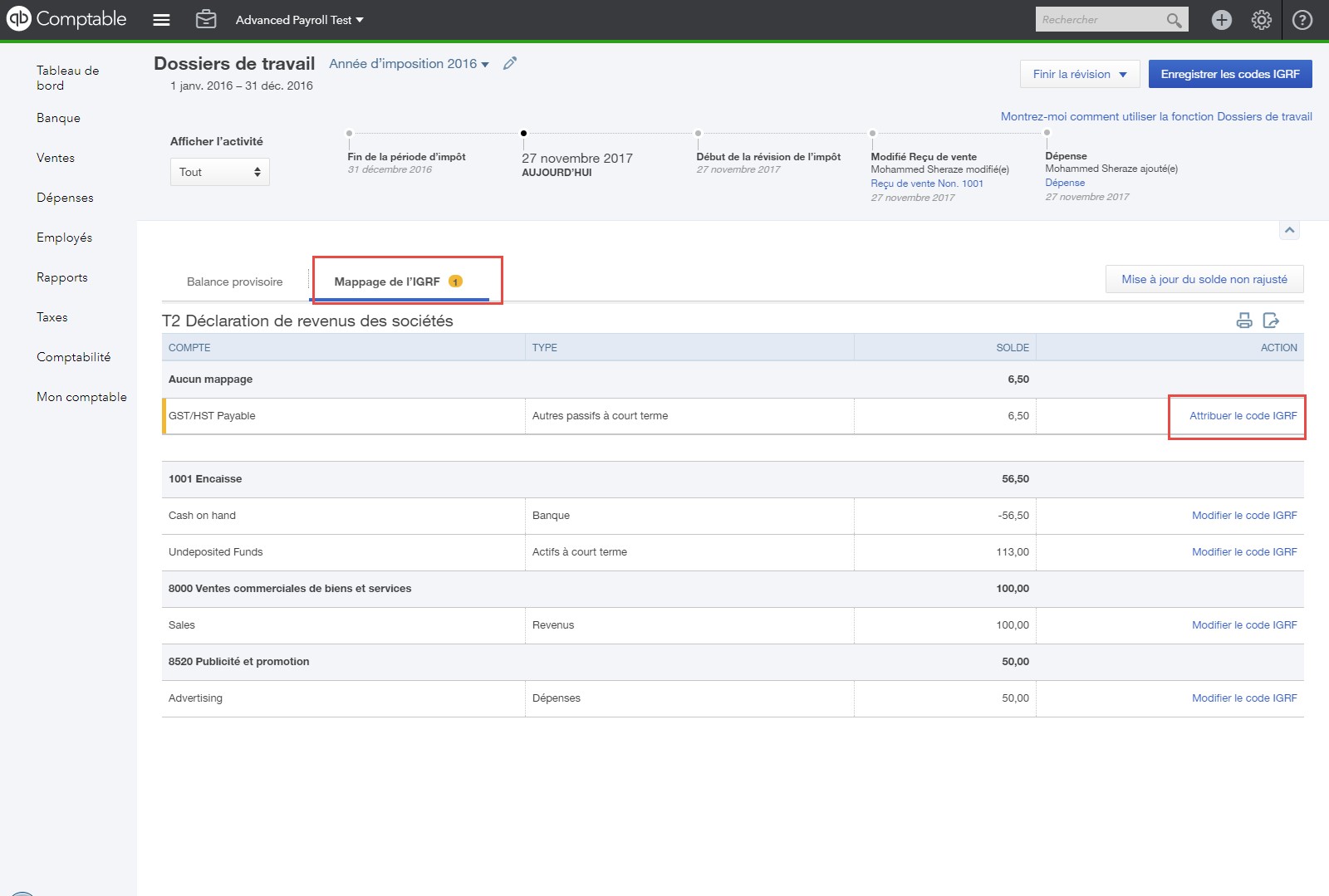
- Les comptes communs sont automatiquement liés à un code IGRF. Vérifiez et rajustez ces codes au besoin.
- Remplissez la section NON MAPPÉ .
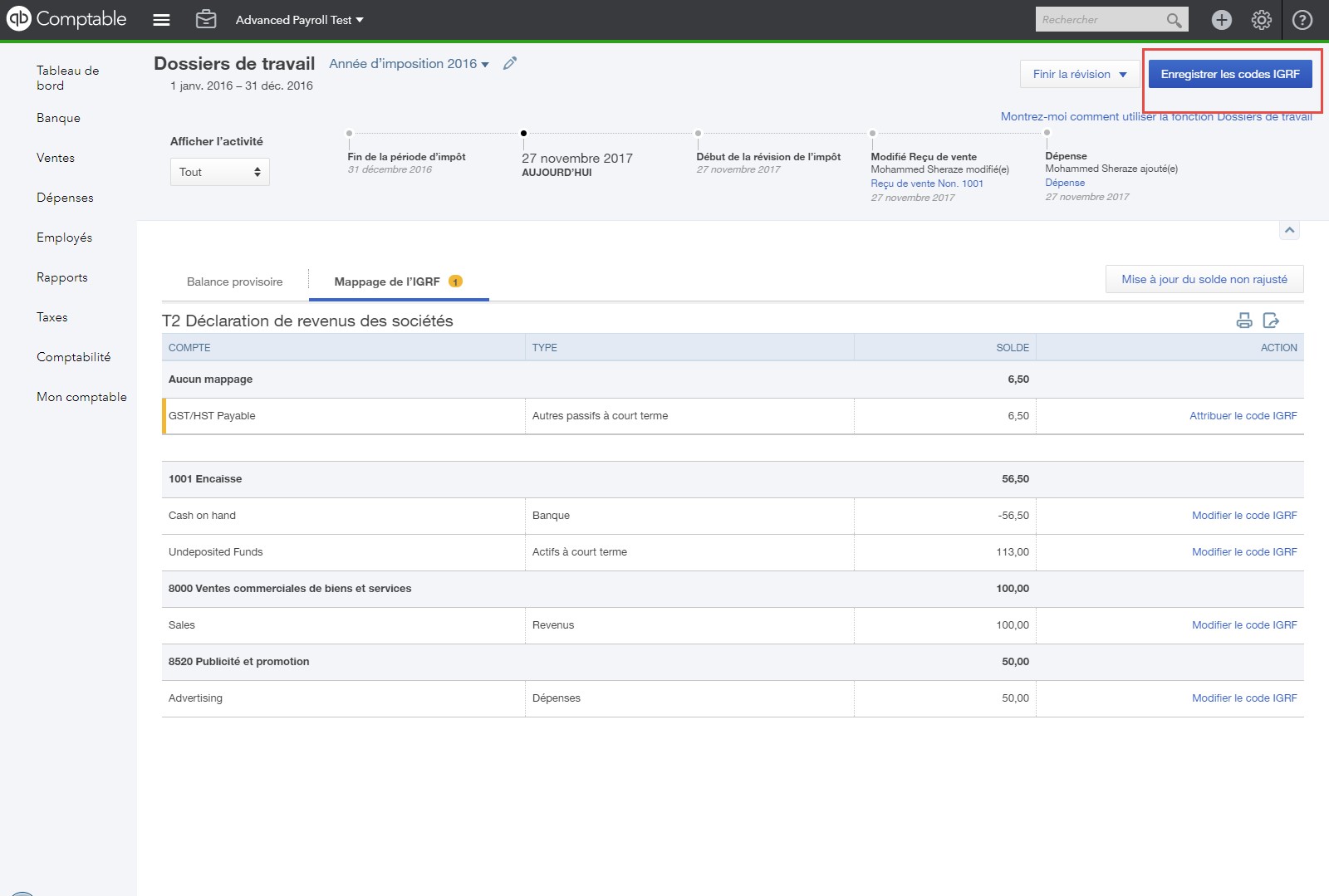
- Sélectionnez l’icône du crayon et rajustez les mappages fiscaux.
- Utilisez le menu déroulant pour sélectionner le bon code IGRF. Vous pouvez également rechercher rapidement des mappages fiscaux par mots-clés
- Pour exporter votre fichier IGRF, choisissez l’option Exporter fichier IGRF dans le menu déroulant Choisir une option d’impôt .
Un fichier IGRF est enregistré sur le disque dur pour l’importation dans ProFile.
Importer le fichier IGRF de ProFile
- Sélectionnez Importer QBEC dans le menu déroulant Fichier . La fenêtre Importer fichier s’affiche.
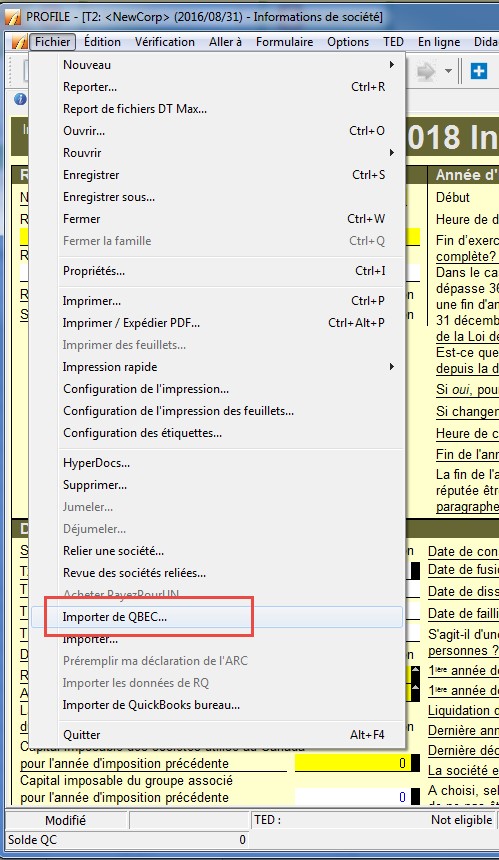
- Choisissez le fichier à importer et sélectionnez Ouvrir. Votre fichier sera importé.
- Cliquez sur OK.
Le processus est terminé.
Imprimer à partir de Dossiers de travail
- Accédez à l’onglet Dossiers de travail .
- Imprimez la balance de vérification avec les mappages IGRF en sélectionnant l’icône de l’imprimante.