 Intuit
Reporter des déclarations de TaxCycle dans ProFile
by Intuit• Dernière mise à jour : 27 avril 2026
Fonctionnement du report de TaxCycle vers ProFile
La fonction de conversion de TaxCycle se déroule en trois étapes :
- Copier les données des clients de TaxCycle dans un nouveau dossier.
- Soumettre les données du client pour en faire la conversion et les transférer.
- Ouvrir les fichiers convertis dans ProFile.
Copier les données des clients de TaxCycle
- Créez un nouveau dossier sur le lecteur C: de votre ordinateur, appelé C:\conversiondata.
Note : Il se peut que ce dossier existe déjà sur votre lecteur C: si vous êtes passé à la version 2019.2.0 (ou à une version plus récente) de ProFile.
- Accédez au dossier qui contient les fichiers clients de TaxCycle à reporter. Vous trouverez l’emplacement de ce dossier sous Options, puis Fichiers et dossiers de votre logiciel TaxCycle.
- Assurez-vous que les fichiers à transférer ne sont ni verrouillés ni protégés par un mot de passe.
- Copiez et collez les fichiers à reporter dans le dossier conversiondata que vous avez créé sur le lecteur C.
Soumettre les données du client pour les convertir
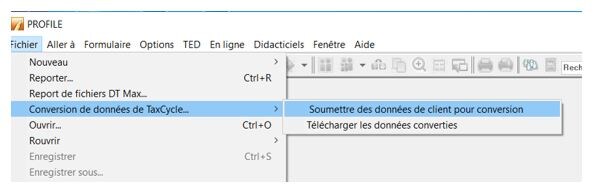
- Sélectionnez le menu Fichier de ProFile.
- Sélectionnez l’option Soumettre les données pour conversion… dans le menuConversion de TaxCycle. La fenêtre de connexion s’affiche.
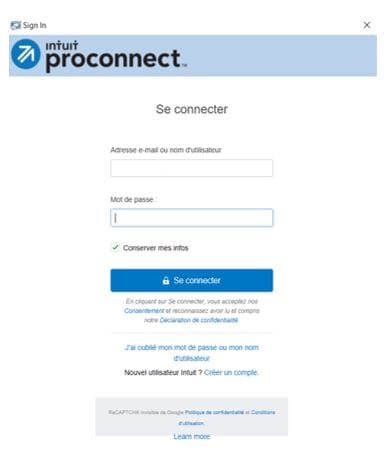
- Connectez-vous à votre compte ProFile.
Si vous n’avez pas encore de compte ProFile, cliquez sur le lien Créer un compte qui se trouve au bas de la fenêtre de connexion.
Note : Il se peut que vous deviez vous connecter à nouveau à votre compte ProFile au cours du processus de conversion.
Une connexion sécurisée est établie.

L’Assistant de conversion de données Intuit s’affiche.
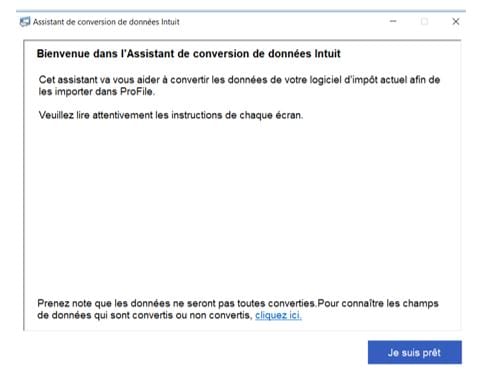
- Sélectionnez Je suis prêt pour commencer. La fenêtre de sélection du module s’affiche.
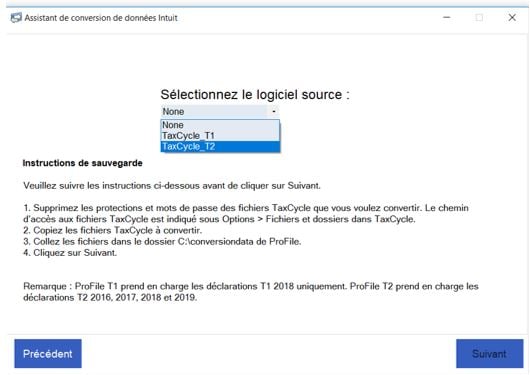
- Sélectionnez le module voulu dans le menu déroulant. Il s’agit du module pour les fichiers que vous voulez modifier lors du processus de report. Par exemple, TaxCycle T1.
Note : Les fichiers de chaque module doivent être convertis séparément. Il n’est pas possible de convertir des fichiers T1 et T2 en même temps.
L’Assistant de conversion lit et affiche les fichiers qui correspondent au module sélectionné dans le dossier C:\conversiondata :
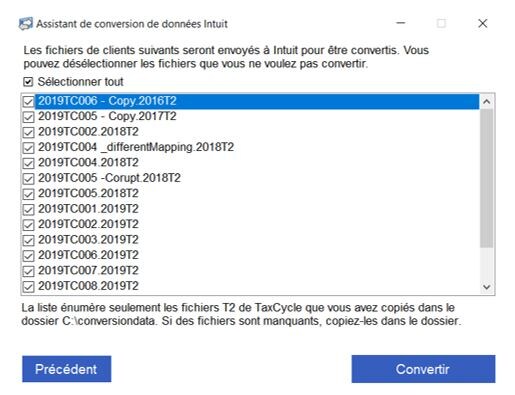
- Sélectionnez tous les fichiers à convertir avant de lancer la conversion.
Note : Seuls les fichiers qui se trouvent dans le dossier C:\conversiondata s’affichent lors de la sélection. Si vous ne trouvez pas un fichier à convertir, assurez-vous qu’il a bien été copié dans ce dossier.
- Sélectionnez Suivant. La conversion des fichiers sélectionnés est lancée.
La plupart des tâches se termineront en quelques minutes. Vous pouvez donc réduire la fenêtre et continuer de travailler dans ProFile pendant le téléversement et la conversion.
Intuit vous envoie un courriel indiquant que la conversion est lancée.

Vous pouvez sélectionner Annuler à n’importe quel moment pour annuler la conversion.
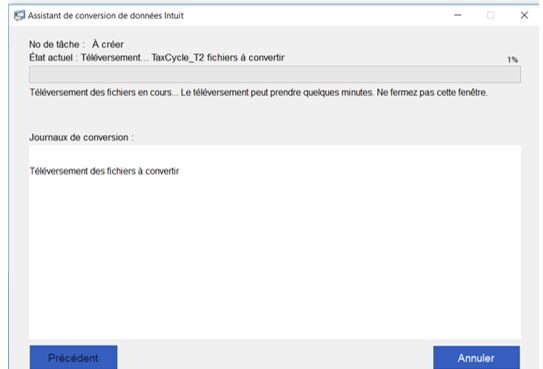
La conversion peut prendre plusieurs minutes selon le nombre de fichiers à convertir ainsi que leur taille. Une barre de progression affiche l’état d’avancement de la conversion.
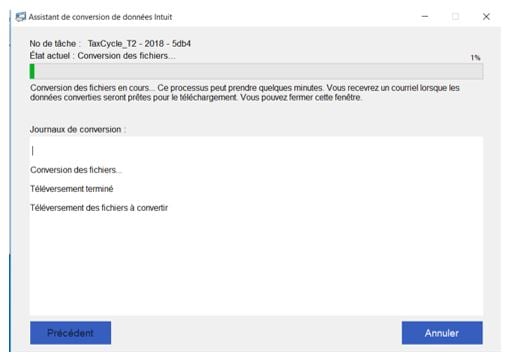
Un message de confirmation de la conversion s’affiche lorsque tous les fichiers ont bien été convertis.
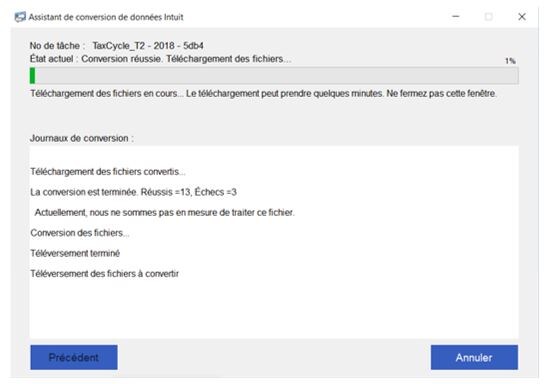
ProFile convertit les fichiers de TaxCycle dans un format compatible avec ProFile. Intuit envoie un courriel indiquant que la conversion est terminée.

- Cliquez sur Fermer. Une fenêtre montrant un sommaire de la conversion s’affiche.
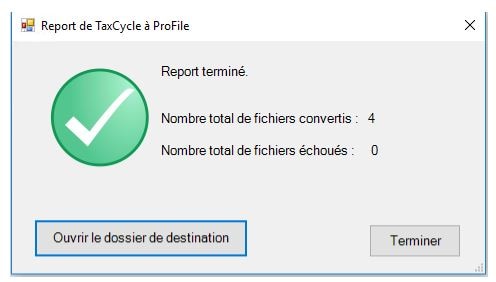
- Sélectionnez Ouvrir le dossier de destination pour consulter les fichiers convertis dans le dossier TaxCycle. L’emplacement sera C:\Utilisateurs\[utilisateur local]\Documents\My ProFile Data\TaxCycle\[module].
- Cliquez sur Finir.
Note : Vous ne pouvez pas modifier l’emplacement de sauvegarde des dossiers d’entrée (dossiers de données de conversion) et de sortie (My ProFile Data\TaxCycle) pour le moment. Si vous voulez enregistrer des fichiers sur un réseau ou dans un autre dossier, déplacez-les après la conversion.
Vous pouvez maintenant ouvrir les fichiers du client dans ProFile pour les consulter ou les transmettre par voie électronique.
Téléchargement des données converties du client
Si des fichiers ne sont pas convertis et copiés dans le dossier, les utilisateurs peuvent utiliser la fonction Télécharger les données converties pour les recopier sans avoir à repasser par tout le processus de conversion.
Note : Il n’est pas nécessaire d’utiliser la fonction Télécharger les données converties. si la conversion est réussie.
- Ouvrez ProFile.
- Sélectionnez le menu Fichier de ProFile.
- Sélectionnez l’option Télécharger les données converties… à partir du menu Conversion de TaxCycle.
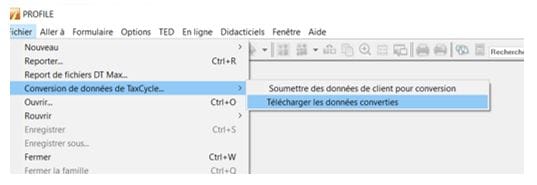
La fenêtre de connexion s’affiche.
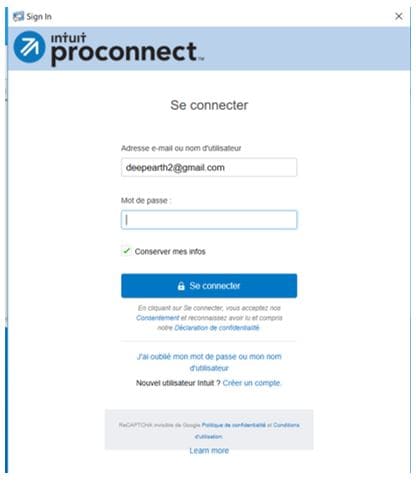
- Connectez-vous à votre compte ProFile. La fenêtre de téléchargement s’affiche.
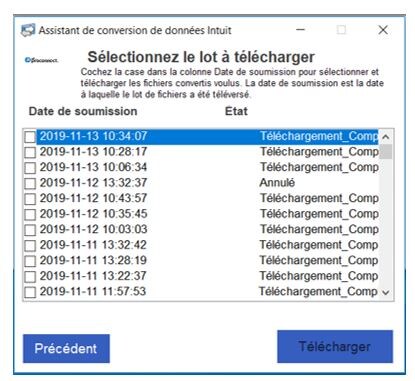
- Sélectionnez les fichiers à télécharger.
Note : Seuls les fichiers à l’état TÉLÉCHARGEMENT_COMPLÉTÉ peuvent être téléchargés.
- Sélectionnez Télécharger. Le téléchargement des fichiers commence.
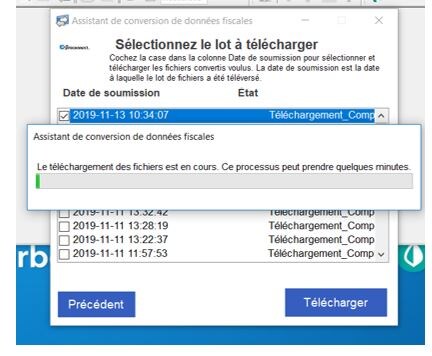
Une fenêtre s’affiche pour indiquer que le téléchargement est terminé.
- Cliquez sur Fermer. Un sommaire des téléchargements s’affiche.
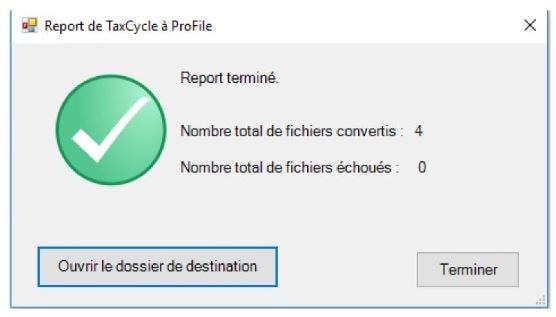
- Sélectionnez Ouvrir le dossier de destination pour consulter les fichiers convertis dans le dossier My ProFile Data de votre ordinateur.
- Cliquez sur Finir.
Vous pouvez maintenant ouvrir les fichiers du client dans ProFile pour les consulter ou les transmettre par voie électronique.
Résoudre les erreurs de conversion
Il est possible qu’au cours de la conversion des fichiers des clients de TaxCycle dans ProFile, la conversion de certains fichiers échoue.
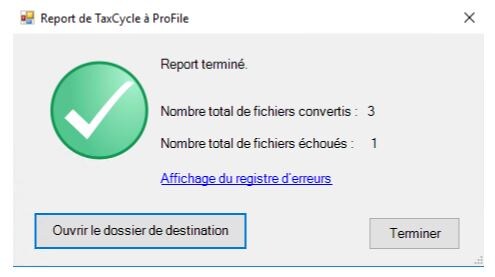
- Cliquez sur le lienAffichage du registre d’erreursdans la fenêtre. Le registre d’erreurs s’affiche.
- Examinez le message d’erreur dans le registre (par exemple, « Le processus ne peut pas accéder au fichier »).
- Résolvez le problème et essayez de convertir le fichier client de nouveau. Si le problème persiste, revoyez en entier l’articleDépannage relatif au report dans TaxCyclepour obtenir de l’aide.
Foire aux questions
Quels sont les modules compatibles?
Actuellement, les fichiers des clients des modules T1 et T2 de TaxCycle peuvent être convertis et reportés dans ProFile.
Quelles sont les années qui prennent en charge la conversion?
Le module T1 prend en charge la conversion des fichiers de 2018 et des années suivantes.
Le module T2 prend en charge la conversion des fichiers de 2016 et des années suivantes.
Y a-t-il une limite au nombre de fichiers pouvant être convertis?
Il n’y a aucune limite quant au nombre de fichiers pouvant être convertis.
Qui peut convertir les fichiers clients de TaxCycle dans ProFile?
La conversion des fichiers est offerte aux clients seulement pour l’année courante.
Combien de temps la conversion des fichiers de mes clients dans ProFile prendra-t-elle?
Dans la plupart des cas, les fichiers clients sont convertis en moins d’une heure, selon le nombre de fichiers téléversés. Les utilisateurs reçoivent un courriel de ProFile lorsque la conversion est terminée.
Quelles sont les données converties durant le processus de conversion?
Le processus de conversion ne crée pas une déclaration de revenus identique ou entièrement exacte pour l’année précédente aux fins de comparaison. ProFile transfère les données clés à la déclaration de l’année suivante. N’oubliez pas que la conversion n’est pas un transfert direct qui permet de recréer la déclaration de revenus de l’année précédente.
Les fichiers convertis fournissent un point de départ pour copier les données dans le programme pour l’année d’imposition suivante. Les données du fichier converti ne doivent pas être modifiées dans le programme de l’année précédente.
En quoi ce report est-il différent des autres?
Le report des fichiers de TaxCycle se fait différemment des autres reports. La technologie utilisée permet un mappage rapide des champs ainsi qu’une meilleure comparaison des déclarations de TaxCycle et de ProFile. Il en résulte une expérience de report rapide et précise.
Combien de temps les fichiers de mes clients sont-ils enregistrés sur le réseau d’Intuit?
Les données des clients sont utilisées à des fins de conversion uniquement. Après la conversion des données, une copie est conservée à des fins de sauvegarde et est détruite après une période de 30 jours.
Assurez-vous de télécharger vos fichiers dans les 30 jours suivant la conversion des données, sinon vous devrez refaire le processus de conversion. Consultez la section Téléchargement des données converties du client ci-dessous pour connaître les étapes du processus de téléchargement.
Pourquoi certains fichiers ne sont-ils pas convertis?
Il peut y avoir plusieurs raisons qui expliquent que le fichier d’un client n’a pas été converti :
- Le fichier se trouve peut-être dans le mauvais dossier.
- Le fichier est peut-être verrouillé ou protégé par un mot de passe.
- Le fichier est peut-être corrompu.
- Certaines données importantes sont peut-être absentes du fichier.
Il est possible d’apporter des corrections aux fichiers touchés pour les soumettre à nouveau.
Quels champs sont pris en charge ou non pris en charge?
Les champs qui sont pris en charge comprennent les suivants :
- Tous les renseignements sur le contribuable, y compris lui-même, son conjoint, ses personnes à charge, sa société, etc.
- Tous les montants reportés importants pouvant être obtenus
- Le sommaire comparatif (5 ans) de l’annexe relative aux acomptes provisionnels
- les déductions pour amortissement;
- Les montants de perte reportés
Les champs qui ne sont pas pris en charge comprennent les suivants :
- les renseignements fiscaux des formulaires TP1 et CO-17 du Québec;
- Les montants non pertinents pour la préparation des déclarations de l’année suivante
- Les montants reportés pour certains crédits provinciaux
Sur le même sujet